Alles wat je nodig hebt om met OCTO.CAB te werken.
1. Inloggen
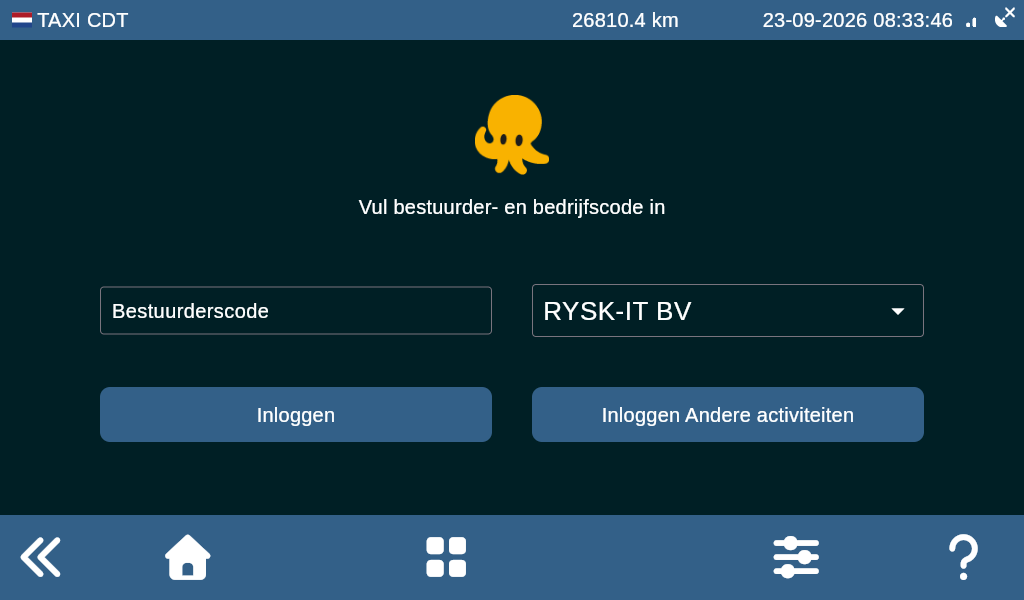
Start de auto en OCTO.CAB.
Voer jouw persoonlijke bestuurderscode in en tik op Inloggen.
Inlogscherm
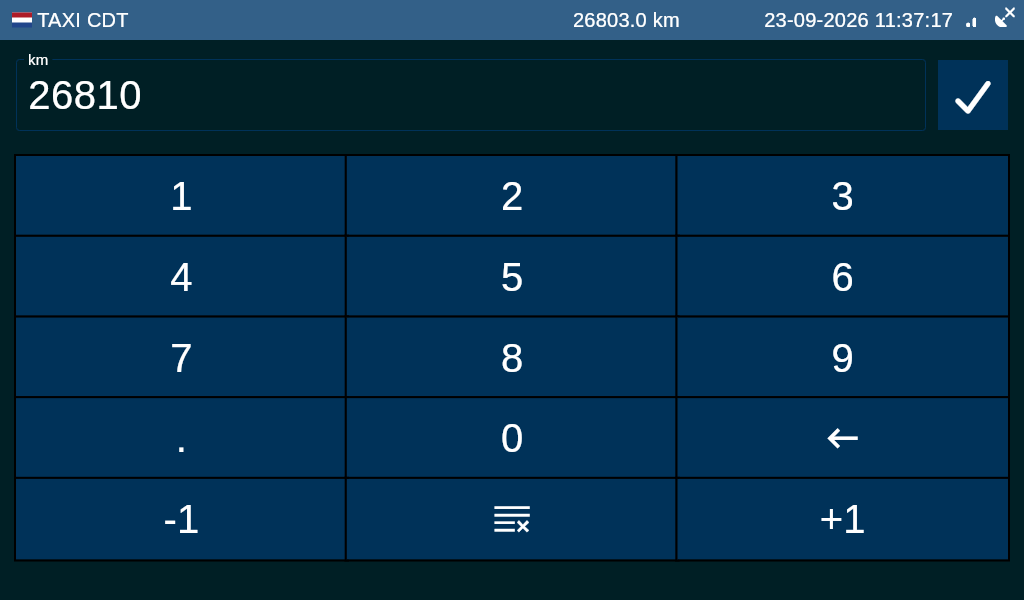
Vul je kilometerstand in. Deze kun je later altijd nog wijzigen.
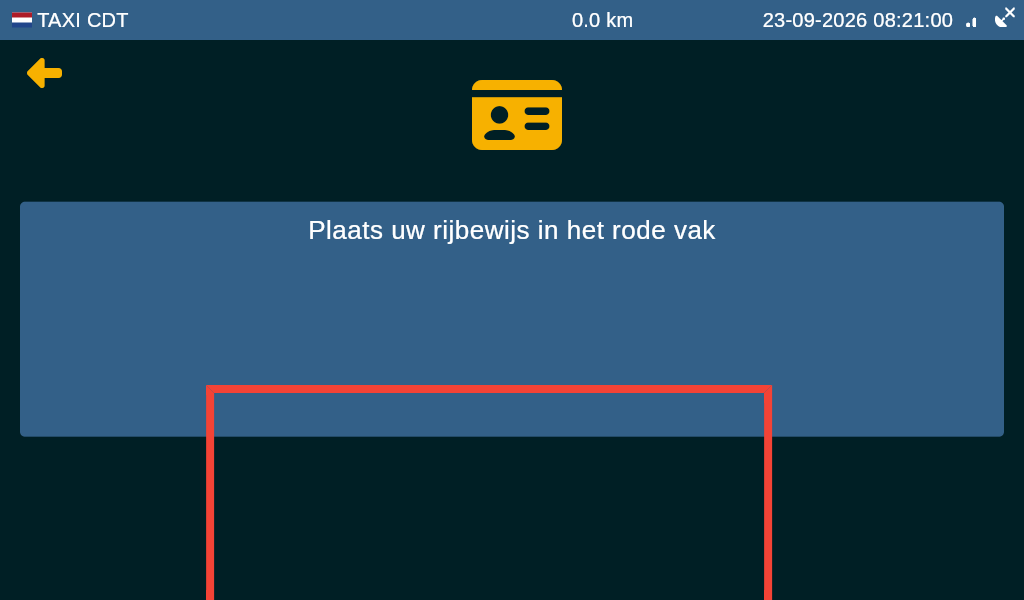
Houd je rijbewijs binnen de rode markering en houd het stil. Als de unit het rijbewijs herkent, verschijnt er tekst in beeld.
Duurt het wat langer of pakt de unit het rijbewijs niet? Probeer het anders te houden, bijvoorbeeld ondersteboven of met de achterkant naar voren.
Is je rijbewijs stuk? Neem contact op met een leidinggevende. Die kan ervoor zorgen dat je via SMS kunt inloggen.
Let op: je mag maximaal 10 dagen achter elkaar met SMS inloggen.
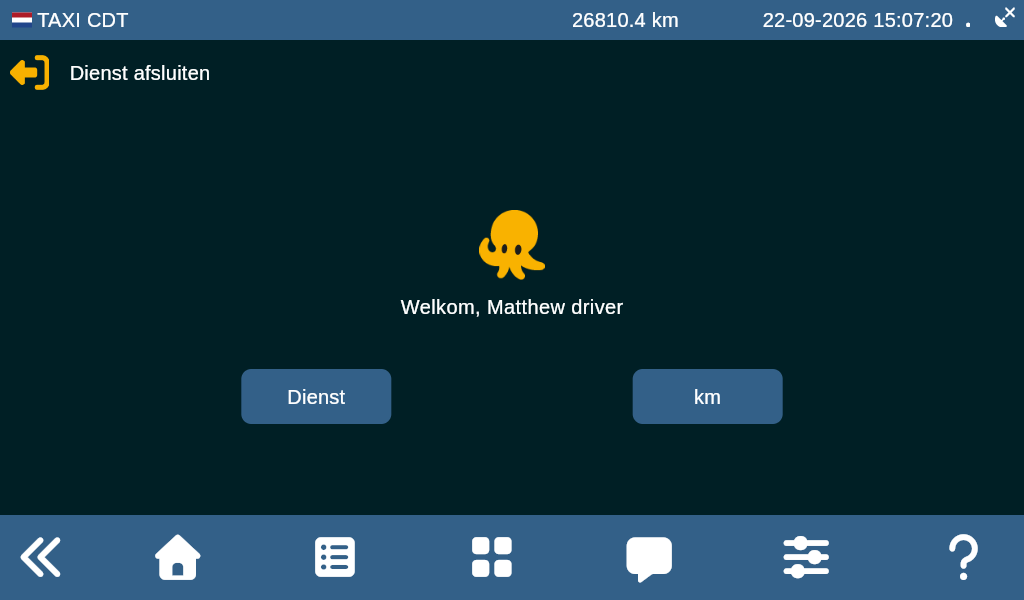
Je ziet Welkom, [Jouw naam] in het midden van het scherm. Je bent ingelogd.
Ingelogd: welkomstscherm
2. Knoppen
Onderaan het scherm staat de navigatiebalk. Die klap je in en uit met de pijltjes linksonder.
Navigatiebalk onderaan het scherm
Betekenis van de knoppen in de navigatiebalk:
Beginscherm Terug naar het beginscherm.
Navigatiemenu Dashboard, ritplanning en actieoverzicht.
Navigatiemenu / rittenoverzicht
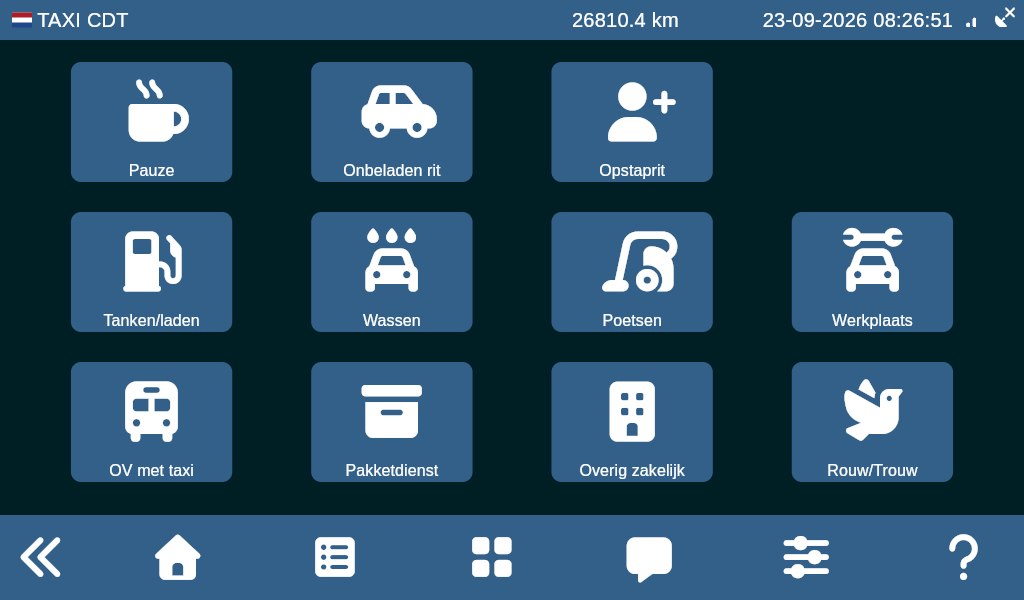
Nieuwe actie Een nieuwe actie starten.
Nieuwe actie
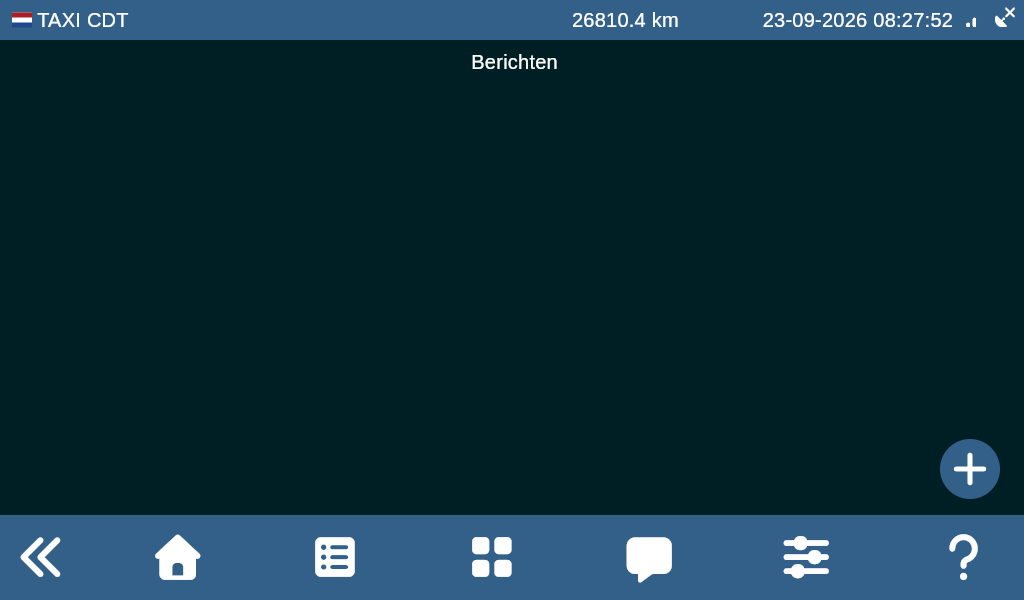
Chat Chatfunctie.
Chat
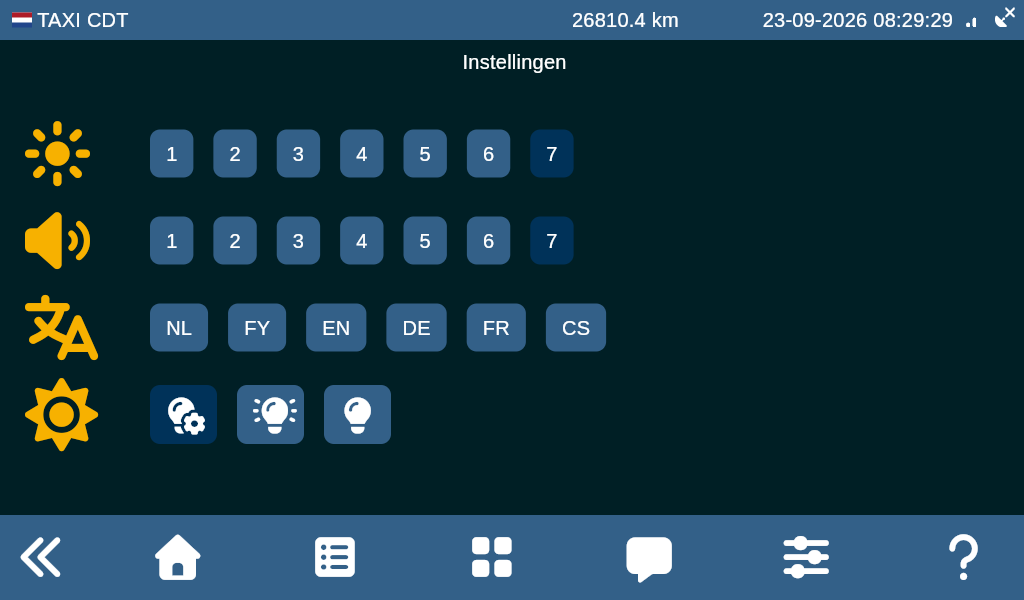
Instellingen Helderheid, belvolume, taal en dag-/nachtmodus. Wijzigingen worden automatisch opgeslagen.
Instellingen
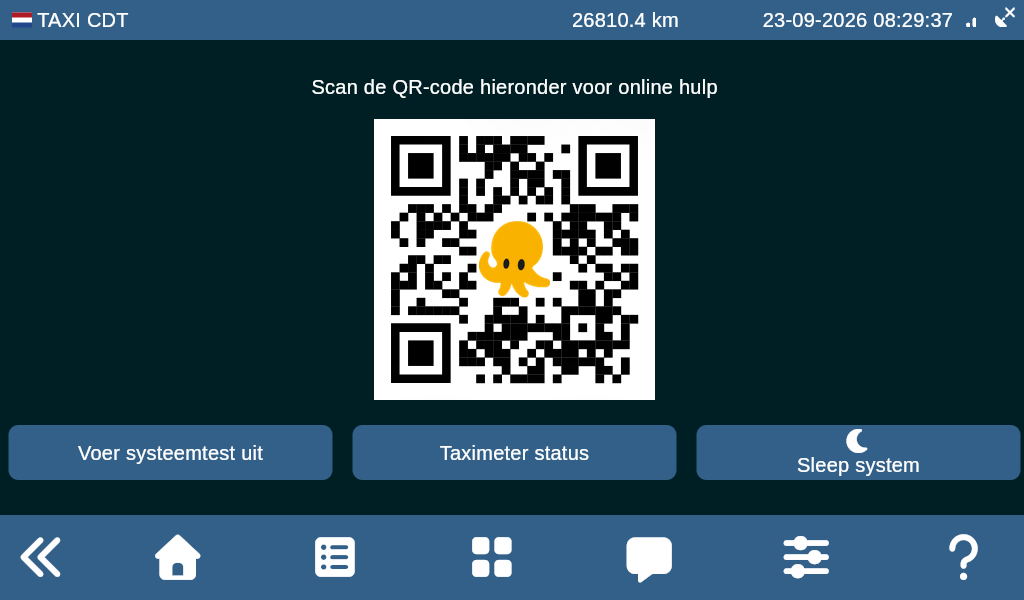
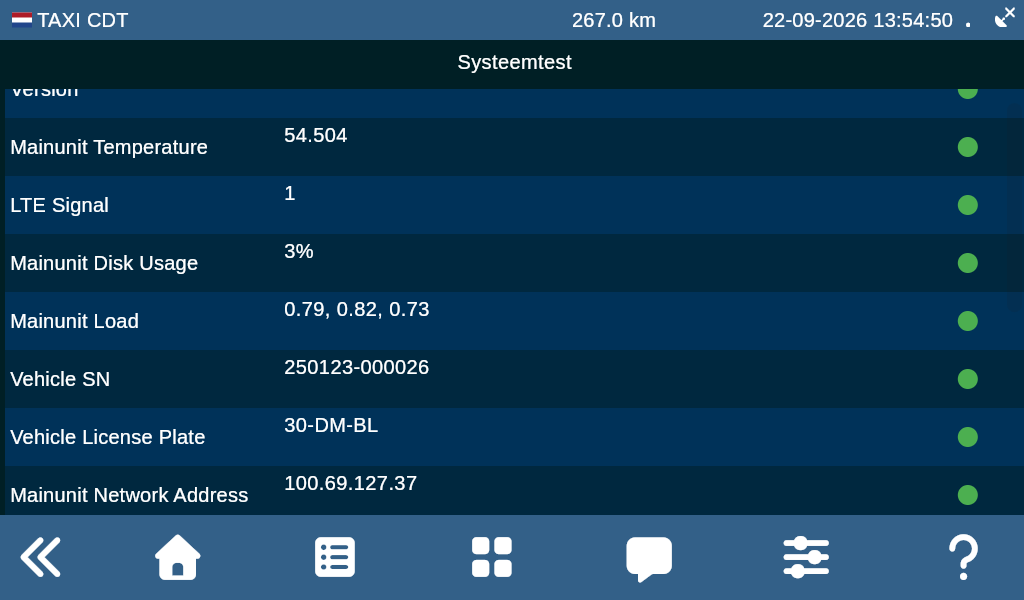
Hulp Bij storingen kan de helpdesk vragen om hier informatie uit te lezen.
HulpHulpdetails
Overige knoppen
Dienst afsluiten — sluit je actieve dienst af.
Diensthistorie — bekijk de historie, vooral belangrijk bij controles door ILT.
Kilometerstand — pas de kilometerstand aan als die afwijkt.
3. Schermindeling
Linksboven staat een vlag. Die geeft aan in welk land je rijdt. Ga je de grens over, dan verandert dit automatisch.
Naast de vlag staat de modus van de dataterminal, bijvoorbeeld Taxi CDT. In deze modus registreert de terminal diensten en acties volgens de CDT-richtlijnen.
Rechts daarvan kan extra informatie staan, zoals de kilometerstand of een mededeling van het systeem.
Rechtsboven staan de actuele datum en tijd.
Het netwerksymbool ernaast toont of er verbinding is en hoe sterk het signaal is.
Het GPS-symbool geeft aan of er een signaal is en hoe sterk dit is.
In het scherm zie je linksboven Dienst afsluiten en in het midden Dienst en km.
Tik linksonder op de pijltjes om de navigatiebalk te openen.
Let op: zonder netwerk kun je het apparaat blijven bedienen, maar je ontvangt geen ritten van de centrale.
4. Rit starten/stoppen
Open de navigatiebalk en kies het navigatiemenu (raster-icoon).
Navigatiemenu openen
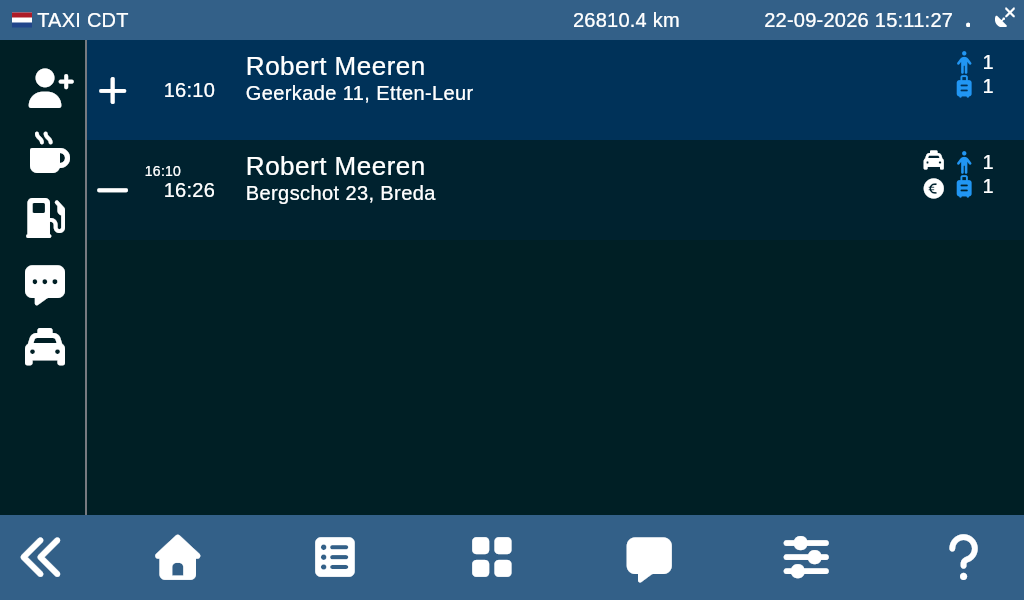
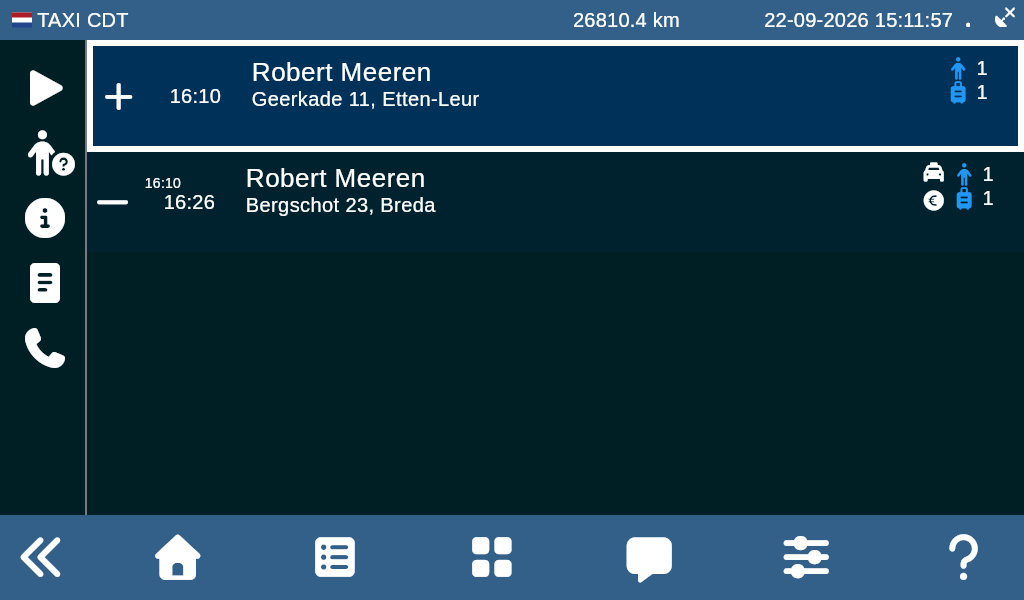
In het overzicht zie je de in- en uitstaptijden. De instaptijd herken je aan het plusteken (+) en de uitstaptijd aan het minteken (−).
Rittenoverzicht: + is instap, − is uitstap
Let op: hoe ver voor de instap je de rit in het overzicht ziet, hangt af van de planning. Neem contact op met de planning als je denkt dat ritten te laat binnenkomen.
4.1 Symbolen en betekenis
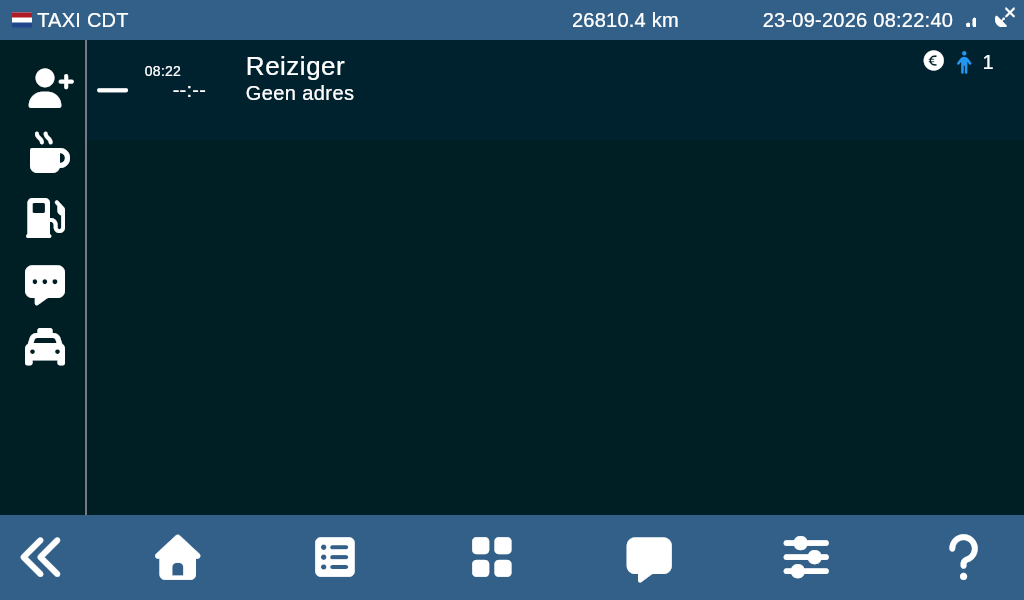
Optioneel heb je aan de linkerzijde de optie om een opstaprit te starten. Dit verschilt per bedrijf.
Tik hierop zodra de passagier is ingestapt. De rit start automatisch en je ziet alleen nog de uitstap in beeld.
Als de rit is afgerond, tik je op de rit en daarna op de vlag. Die verschijnt links, waar eerst de startknop stond.
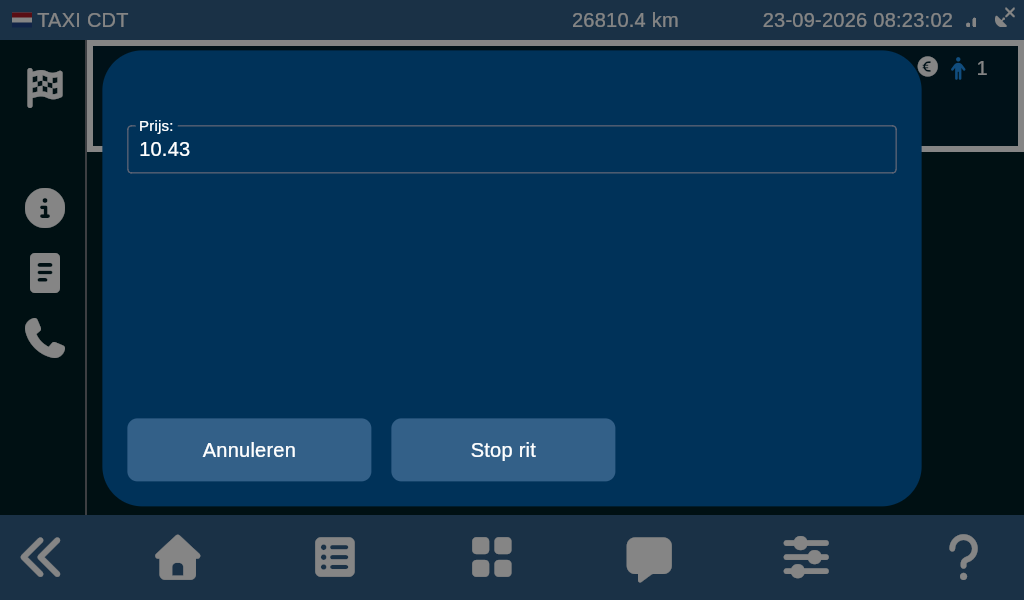
De optie om de ritprijs van de meter in te voeren komt in beeld. Vul dit in en bevestig met het vinkje.
Tik daarna op Stop rit. Dan is de rit afgehandeld.
Onder rit stoppen staan een pauzeknop, tanken/ladenknop, berichtenknop en taximeterknop.
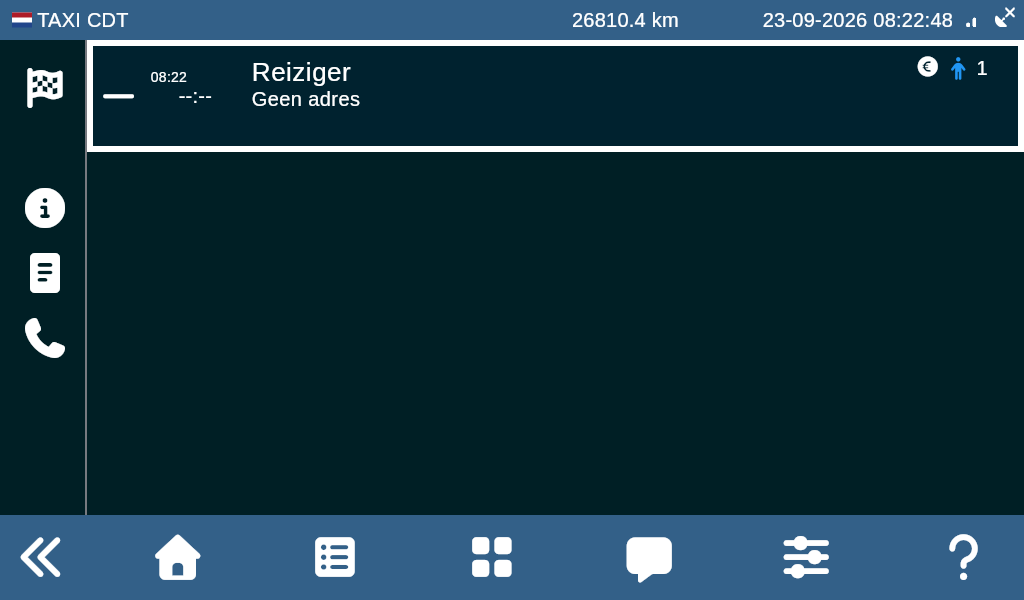
Zodra je op een rit tikt, veranderen de symbolen aan de linkerzijde van het scherm.
Geselecteerde rit: symbolen links
Start rit
Loos melden — de reiziger gaat niet mee.
Informatie — ritinformatie bekijken.
Memo — notities die aan de rit zijn gekoppeld.
Bellen — als de beloptie beschikbaar is, kun je de passagier bereiken. Er is ook een terugbeloptie waarbij een computer belt. Dit verschilt per bedrijf.
4.2 Geplande rit
Met taximeter
Selecteer de rit die je wilt uitvoeren door op de instaptijd te tikken (+).
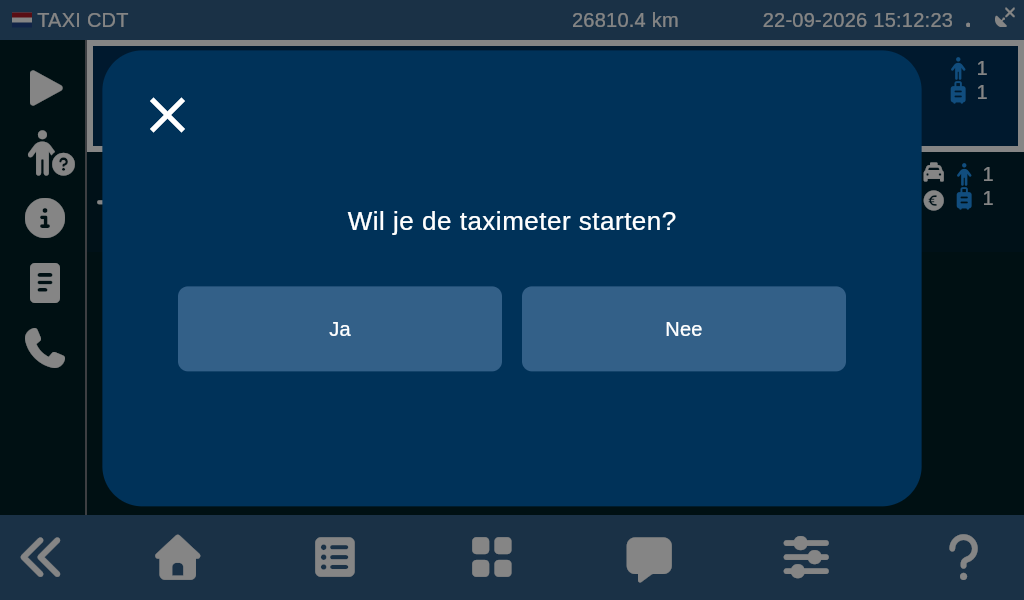
Je krijgt de vraag “Wil je de taximeter starten?” Kies ja.
Tik op Start zodra de passagier is ingestapt.
Op de bestemming tik je op de uitstaptijd. De stopknop verschijnt links.
Voer de ritprijs van de meter in en tik op het vinkje. Tik daarna op Stop rit.
Let op: zodra je een rit start, verdwijnt de instaptijd uit het overzicht.
Zonder taximeter
Selecteer de rit door op de instaptijd te tikken (+).
Tik op Start zodra de passagier is ingestapt.
Op de bestemming tik je op de uitstaptijd.
De stopknop verschijnt links. Tik op Stop rit.
Let op: zodra je een rit start, verdwijnt de instaptijd uit het overzicht.
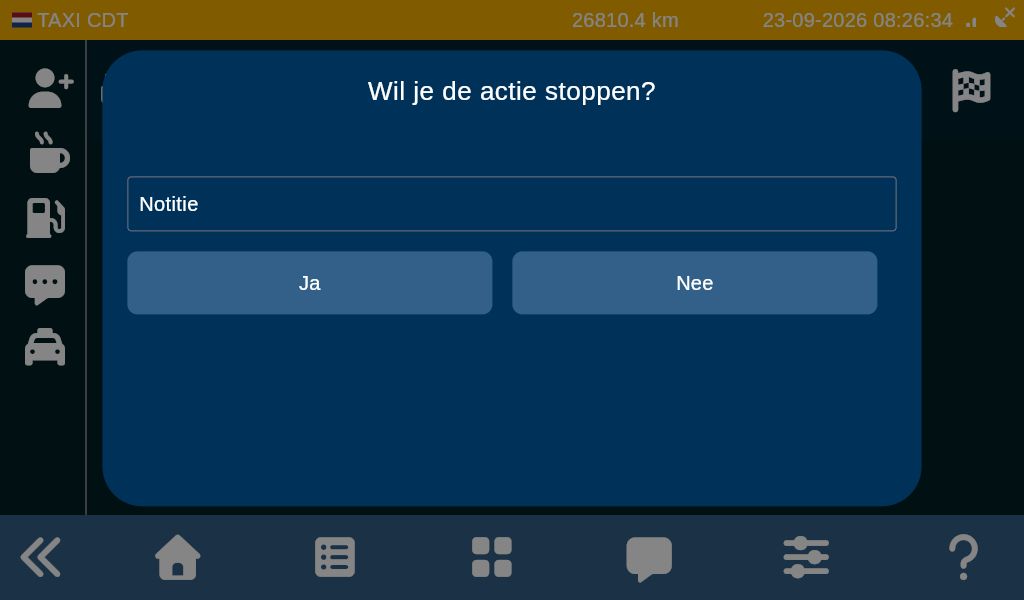
Tik je per ongeluk op rit stoppen? Dan kun je die actie nog annuleren.
5. Pauze starten/stoppen
Je kunt je pauze op twee manieren beheren: via het rittenoverzicht of via nieuwe actie starten.
Let op: je kunt geen pauze starten terwijl je een rit uitvoert.
Via rittenoverzicht
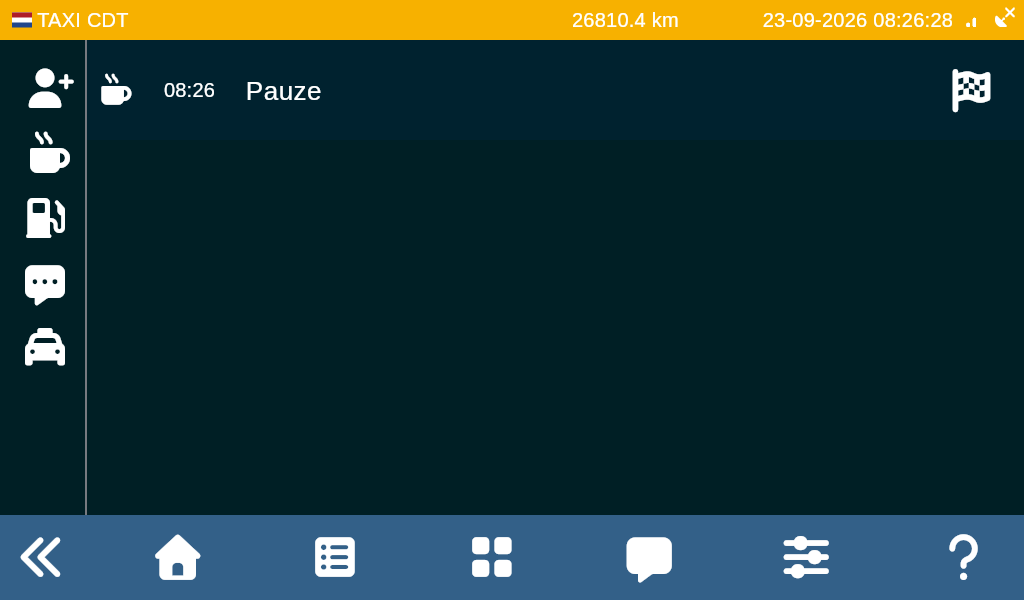
Open het rittenoverzicht en tik links op het koffiekopje onder rit starten.
Bevestig met ja als je de pauze wilt starten. De bovenste balk wordt oranje en bovenaan de lijst verschijnt Pauze.
Tik op het vlaggetje aan de rechterkant om de pauze te stoppen en bevestig met ja.
Via nieuwe actie starten
Open Nieuwe actie en tik op de pauzeknop.
Bevestig met ja. Je komt terug in het rittenoverzicht.
Tik op het vlaggetje rechts om de pauze te stoppen en bevestig met Ja.
6. Andere activiteit starten/stoppen
Tanken/laden kun je zowel in het rittenoverzicht als via een nieuwe actie beheren.
Via het rittenoverzicht
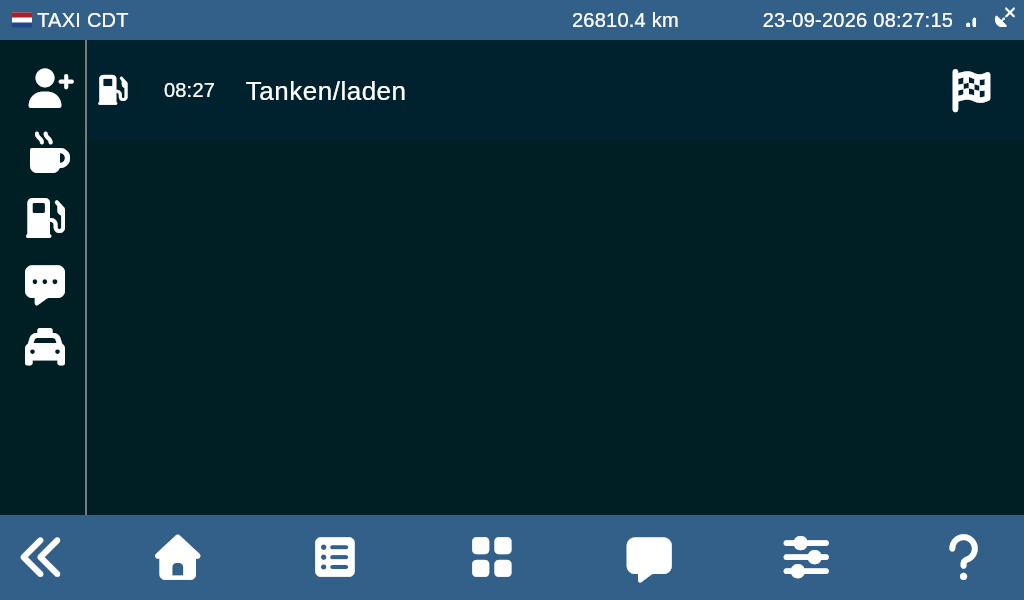
Tik links in de balk onder pauze op het tankicoon. Bevestig met ja.
Bovenaan de lijst verschijnt tanken/laden.
Tik rechts op het vlaggetje om te stoppen en bevestig met ja.
Via nieuwe actie starten
Tik op de tanken/laden-knop en bevestig met ja.
Je komt terug in het rittenoverzicht.
Tik op het vlaggetje rechts om te stoppen en bevestig met Ja.
Nieuwe actie starten
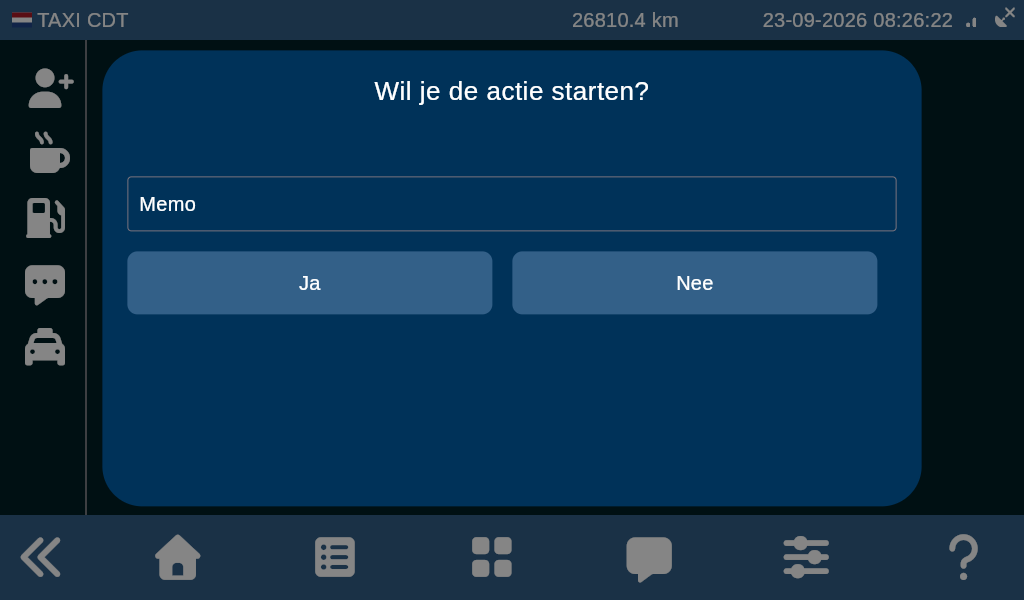
Voor alle andere activiteiten geldt hetzelfde: tik erop en bevestig met ja als je de actie wilt starten.
Alleen de opstaprit werkt anders, zoals beschreven in hoofdstuk 4.
Let op: start altijd de juiste activiteit als je de auto buiten je dienst gebruikt.
7. Gebruik taximeter
Je kunt de taximeter op twee manieren starten. Hieronder via het rittenoverzicht.
Tik op het taximeter-icoon.
Taximeter starten vanuit het rittenoverzicht
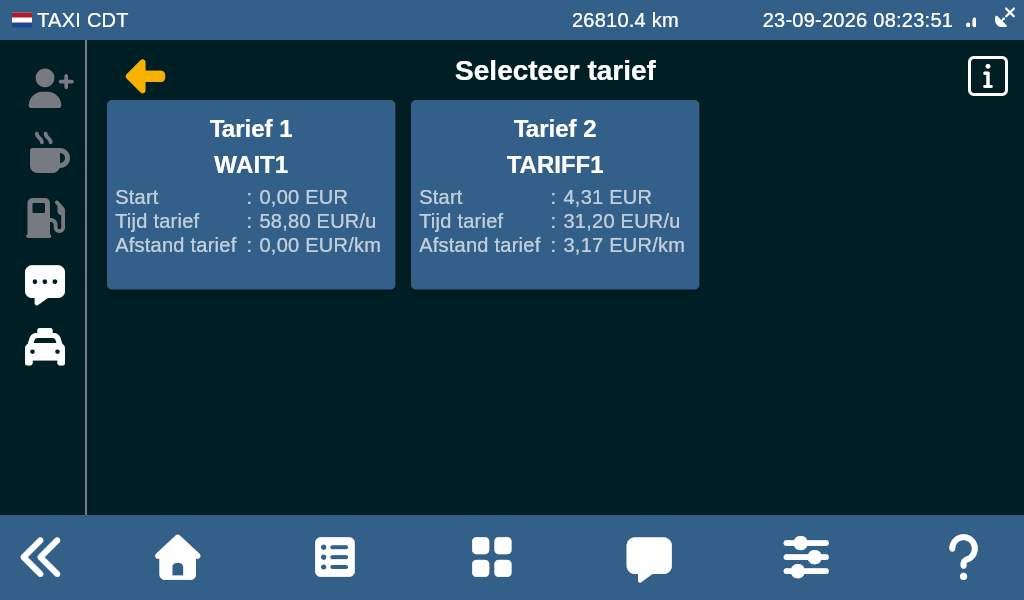
Kies een tarief uit de lijst. Je ziet de naam en ID, het starttarief, het tijdtarief, het afstandstarief en eventueel het wachttarief.
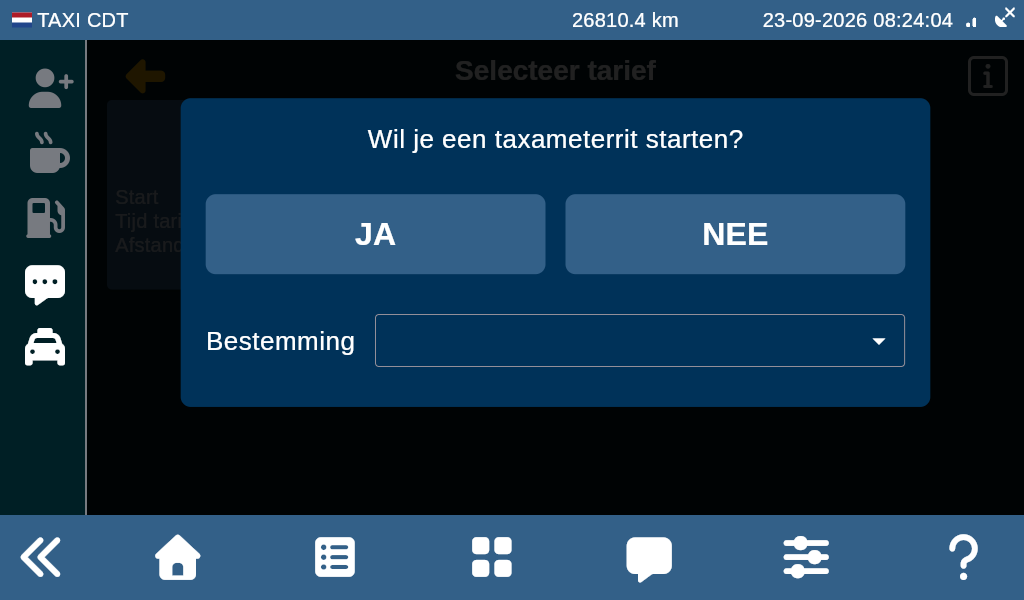
Je ziet de vraag “Wil je de taximeterrit starten?” Kies ja.
Als er een bestemming aan de rit is toegevoegd, kun je ook een bestemmingsregio instellen. Die gegevens informeren alleen de centrale.
Tijdens de rit
Rechts zie je jouw profielgegevens. Links staat onder meer:
Status van de rit
Het geselecteerde tarief
De afstand (nauwkeurigheid van 100 meter)
Duur van de rit
Bedrag aan toeslagen
Het huidige tarief
Tarief verhogen
Notitie toevoegen
Tarief verhogen
Tik op de toeslagknop. In het venster kun je een toeslag invoeren. Het actieve tarief blijft in beeld. Je kunt het btw-tarief aanpassen en kiezen voor fooi of overig. Na toevoegen wordt de toeslag op het display getoond.
Notitie toevoegen
Je kunt een notitie aan de rit toevoegen. Die wordt in het systeem vastgelegd en is zichtbaar op de bon.
Rit stoppen
Tik op de stopknop. Kies ja bij “Wil je de taximeter stoppen?” als je op de bestemming bent. Het eindtarief wordt getoond.
Alle informatie en toeslagen worden per item weergegeven. Je kunt toeslagen nog toevoegen, bewerken of verwijderen.
Reken af met de passagier. Daarna volgt “Wil je de bon printen?”. Na ja of nee is de rit afgerond.
8. Chatberichten
Via OCTO.CAB kun je berichten ontvangen en versturen, via het rittenoverzicht of via de navigatiebalk.
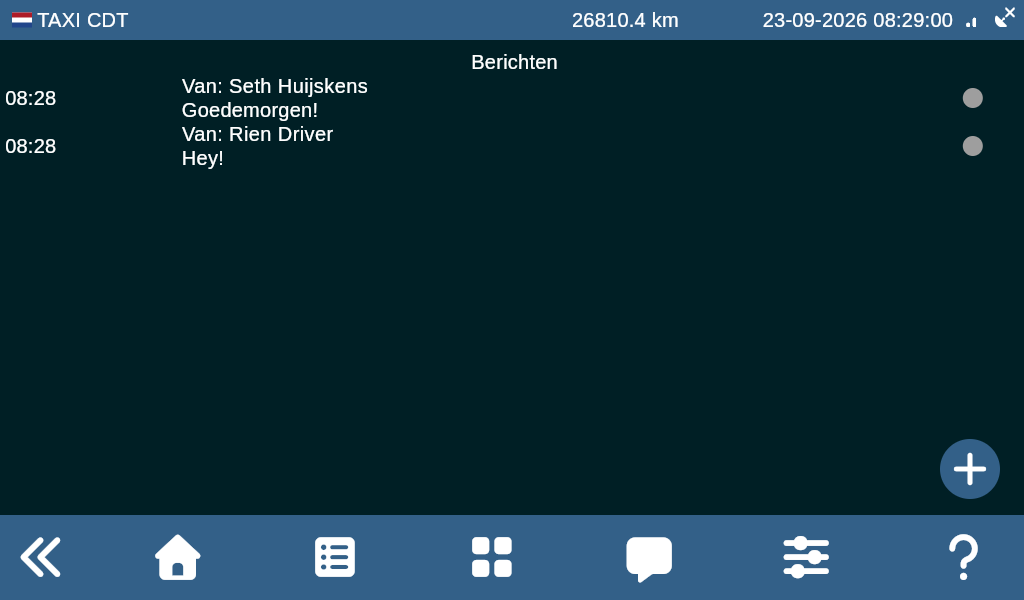
Open berichten door op het berichtwolkje te tikken.
Chat openen via het wolkje of +
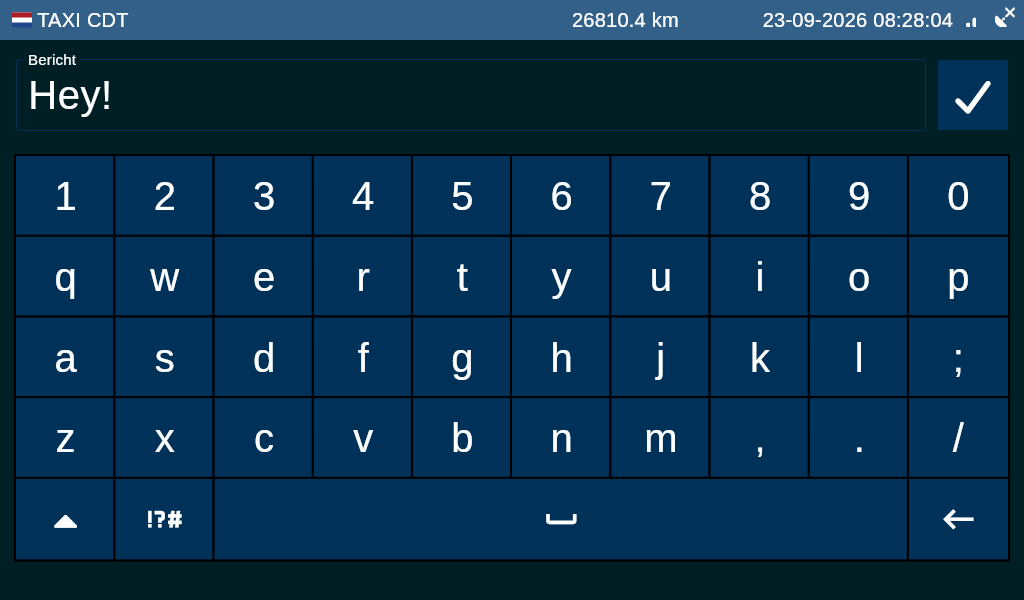
Tik rechtsonder op + om een bericht te typen.
Verstuur met het vinkje.
Je ziet je bericht en eventuele reacties in het overzicht.
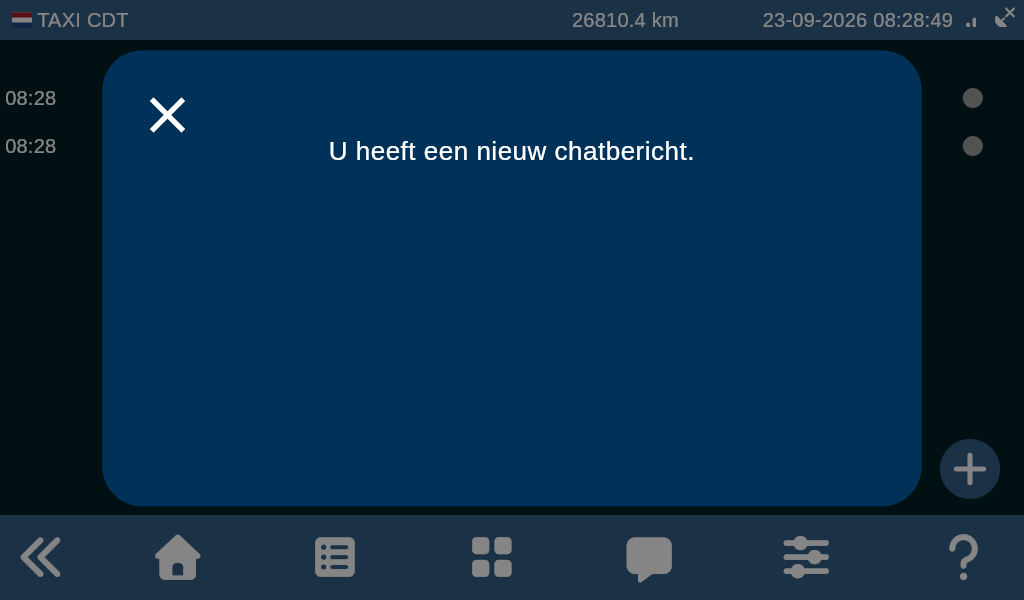
Bij een nieuw bericht verschijnt een melding in het scherm.
9. Dienst afsluiten
Tik in de navigatiebalk op het huisje.
Tik op Dienst afsluiten.
Je komt terug op het beginscherm. Je dienst is afgesloten.
Als de auto is uitgeschakeld, gaat OCTO.CAB na 5 minuten vanzelf in slaapmodus. Zolang de dienst actief blijft, blijft het apparaat aan.